Cómo agregar un documento a un sitio web de Wix
Actualizado: hace 4 horas
¿Necesitás subir a tu web de Wix una lista de precios, un contrato, un menú, un catálogo o una presentación? Podés dejar que lo descarguen con un botón, mostrarlo directamente en la página o hacerlo visible solo para clientes registrados. Acá tenés las instrucciones paso a paso para cada opción.
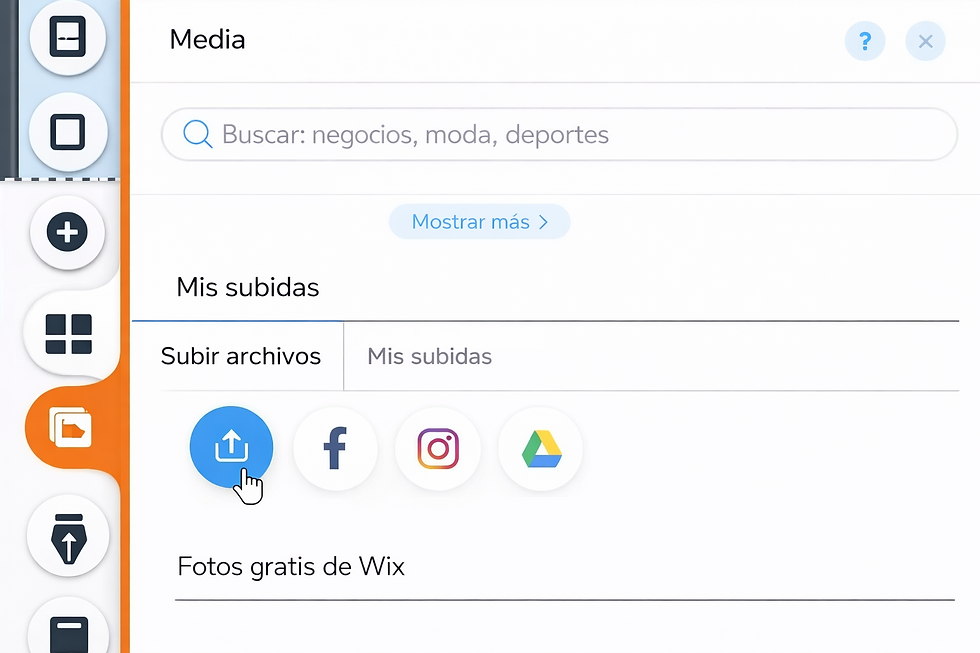
Para subir un documento:
Hacé clic en Media en el lado izquierdo del editor.
Hacé clic en el ícono Upload Files.
Seleccioná el/los archivo(s) desde tu computadora.
(Opcional) Seleccioná el archivo y hacé clic en Add to Site.
Cómo agregar un botón para descargar un documento
Agregá un botón a la página o seleccioná el texto que querés convertir en enlace.
Hacé clic en el ícono de enlace y elegí Documento.
Elegí un archivo del Administrador de medios o subí uno nuevo.
Guardá y publicá. Al hacer clic, el documento se abre en una pestaña nueva desde donde se puede descargar.
Cómo mostrar un PDF directamente en la página
Abrí el Wix App Market e instalá la app PDF Viewer.
Agregala a la página y subí tu PDF.
Ajustá el tamaño y el modo de visualización, y comprobá en el celular que se lea sin hacer zoom.
Cómo hacer que un documento sea solo para clientes
Si el archivo no debe ser público (por ejemplo, un contrato o material de un curso), poné el enlace en una página con acceso restringido: con contraseña o solo para miembros. El nivel de acceso se elige en la configuración de la página.
Cómo reemplazar un documento por una versión nueva
Cada archivo nuevo tiene una URL nueva. Después de reemplazarlo, actualizá los enlaces de todos los botones y páginas que apuntaban al archivo viejo, y borrá la versión anterior del Administrador de medios para no confundirte.
Prepará el archivo antes de subirlo
Usá nombres claros: «precios-2026.pdf» en lugar de «scan_001.pdf».
Comprimí los PDF para que se abran rápido en el celular.
Guardá los PDF con capa de texto, no como imagen escaneada, para que el texto se pueda buscar.
Revisá que el documento no tenga datos personales innecesarios.
Consejo de Julia, SEO MAMA: no escondas información importante solo en un PDF. Repetí precios, condiciones y respuestas a preguntas frecuentes como texto en la página: así los ven Google, los buscadores con IA y quienes entran desde el celular y no quieren abrir archivos.
Preguntas frecuentes sobre documentos en Wix
¿Qué formatos de documento puedo agregar a una web de Wix?
PDF, documentos de Word, planillas de Excel, presentaciones de PowerPoint y otros formatos habituales. Para mostrarlo directamente en la página, lo mejor es el PDF.
¿Cómo hago para que los visitantes descarguen un archivo?
Subí el documento al Administrador de medios y vinculalo a un botón o texto con la opción de enlace a Documento. Al hacer clic, el archivo se abre o se descarga.
¿Cómo inserto un PDF en una página?
Usá la app PDF Viewer del Wix App Market: muestra el documento en la página sin que el visitante tenga que descargarlo.
¿Google indexa los PDF de mi web?
Sí, Google puede indexar los PDF con texto. Poneles nombres claros y repetí la información importante como texto en la página.